

4k Photo Maker ile Fotoğraf Çözünürlüğünü Artırma
4k photo maker, fotoğrafların piksel boyutlarını artırmak ve görüntüyü iyileştirmek için kullanılan araçları tanımlar. Fotoğrafı büyütmeden önce kullanım alanınıza uygun hedef ölçüleri seçmeniz gerekir; e-ticaret ürün görselleri ile sosyal medya paylaşımlarının ihtiyaçları farklı olabilir.
İçindekiler
- 4k Photo Maker Ne İşe Yarar?
- 4K Çözünürlük ile Görüntü Kalitesi Arasındaki Fark
- 4k Photo Maker ile Fotoğraf Çözünürlüğü Nasıl Artırılır?
- Kaynak Fotoğrafı ve Hedef Boyutları Belirleme
- Büyütme ve İyileştirme Ayarlarını Seçme
- Çıktıyı Kaydetme ve Kontrol Etme
- make photo 4k İşlemi İçin Yöntem Seçimi
- Yapay Zekâ Destekli Büyütme
- Geleneksel Yeniden Boyutlandırma
- Büyütme Sonrası Görüntüde Oluşabilecek Sorunlar
- E-Ticaret Ürün Görsellerini Yayına Hazırlama
- Sonuç
- Sık Sorulan Sorular
- 4k photo maker fotoğrafı gerçekten netleştirir mi?
- 4k photo maker ile ürün fotoğrafı nasıl büyütülür?
- Fotoğrafı 4K yapmak görüntü kalitesini artırır mı?
- Fotoğraf büyütürken yapay zekâ mı, normal yeniden boyutlandırma mı seçilmeli?
- Büyütülen ürün fotoğrafı e-ticaret sitesine yüklenmeden önce nasıl kontrol edilir?
4k photo maker, fotoğrafın piksel boyutlarını büyütmeye ve görüntüyü iyileştirmeye yönelik araçlar için kullanılan bir ifadedir. Düşük çözünürlüklü bir görseli daha büyük boyutta kullanmanız gerektiğinde kaynak fotoğrafı yükler, hedef ölçüleri seçer ve elde edilen çıktıyı kontrol edersiniz. Piksel sayısının artması, fotoğrafta başlangıçta bulunmayan ayrıntıların eksiksiz geri geleceği anlamına gelmez.
Özellikle e-ticaret ürün görsellerinde büyütme işlemi, küçük fotoğrafların daha geniş alanlarda kullanılmasına yardımcı olabilir. Ancak ürün üzerindeki yazılar, kumaş dokusu veya kenar çizgileri büyütme sonrasında yapay görünebilir. Bu nedenle yalnızca çıktı boyutuna değil, görselin gerçek görünümüne de bakmanız gerekir.
make photo 4k işlemi için yapay zekâ destekli büyütme ile geleneksel yeniden boyutlandırma arasında seçim yaparken kaynak fotoğrafın kalitesini ve kullanım amacını dikkate alın. Son dosyayı yayımlamadan önce farklı ekran boyutlarında kontrol edin.
Öne çıkanlar
- 4k photo maker araçları, yeni piksellerin renk ve doku değerlerini çevredeki alanlardan tahmin eder.
- Bazı araçlar yeniden örnekleme yaparken yapay zekâ destekli seçenekler de bulunur.
- 4K çözünürlük piksel boyutunu belirtir; tek başına netlik veya görüntü kalitesi garantisi vermez.
- Hedef ölçüleri, görseli e-ticaret sitesinde yakınlaştırma için mi yoksa sosyal medyada mı kullanacağınıza göre seçin.
4k Photo Maker Ne İşe Yarar?
4k photo maker olarak anılan araçlar, fotoğrafın piksel sayısını artırırken yeni piksellerin renk ve doku değerlerini çevresindeki alanlardan tahmin eder. Bazıları yalnızca yeniden örnekleme yapar; yapay zekâ destekli seçenekler ise kenarları belirginleştirmeye, gürültüyü azaltmaya ve kaybolmuş gibi görünen dokuları yeniden oluşturmaya çalışır. Bu işlem görüntüyü büyütür, ancak kaynak fotoğrafta hiç bulunmayan gerçek ayrıntıları geri getirmez.
Hangi görselde işe yarayacağı, başlangıç kalitesine ve kullanım amacına bağlıdır:
- Küçük bir ürün fotoğrafı, e-ticaret sitesindeki daha geniş görsel alanına uyarlanabilir.
- Hafif bulanık bir portre büyütülebilir; yüz hatlarının doğal kalıp kalmadığı kontrol edilmelidir.
- Yazı içeren görsellerde harfler bozulabileceğinden metin ayrıca incelenmelidir.
Örneğin pazaryerine yükleyeceğiniz ürün görselinde kumaş dokusu veya ambalaj yazısı önemliyse çıktıyı tam boyutta açıp kaynakla karşılaştırın. “make photo 4k” seçeneği sunan bir araçta hedef ölçüyü belirlemek tek başına yeterli değildir: Aşırı keskinleştirme ürünün rengini, kenarlarını ya da yüzeyini olduğundan farklı gösterebilir. Başlangıç görseli çok küçük veya ağır biçimde sıkıştırılmışsa daha yüksek çözünürlüklü özgün dosyayı kullanmak genellikle daha uygun bir tercihtir.
4K Çözünürlük ile Görüntü Kalitesi Arasındaki Fark
4K çözünürlük, görüntünün piksel boyutunu tanımlar; tek başına fotoğrafın net veya kaliteli olduğunu göstermez. Netlik, çekim sırasında kaydedilen ayrıntılara da bağlıdır. Odak kaçırılmış ya da hareket nedeniyle bulanıklaşmış bir fotoğrafı büyüttüğünüzde daha fazla piksel elde edersiniz, ancak kaybolan ayrıntılar kendiliğinden geri gelmez.
| Kaynak fotoğraf | Çözünürlük artırıldığında | Olası görünüm |
|---|---|---|
| Net ve iyi ışıklandırılmış | Mevcut ayrıntılar daha büyük boyuta taşınır. | Büyük ekranda daha dengeli görünebilir. |
| Düşük çözünürlüklü ama net | Eksik pikseller tahmin edilerek oluşturulur. | Bazı kenarlar yumuşak veya yapay görünebilir. |
| Bulanık veya yoğun sıkıştırılmış | Kusurlar da büyüyebilir. | İnce yazılar ve dokular belirsiz kalabilir. |
Bir 4k photo maker çıktısını değerlendirirken yalnızca dosya boyutuna veya piksel ölçülerine bakmayın. Ürün fotoğrafındaki etiket yazısını, kumaş dokusunu ve nesne kenarlarını görüntüyü yakınlaştırarak kontrol edin. Özellikle e-ticaret görsellerinde yapay keskinleştirme, ürünün gerçek dokusu hakkında yanıltıcı bir izlenim verebilir.
İpucu
Aynı fotoğrafın farklı çıktıları arasında seçim yaparken görseli kullanılacağı ekranda veya sayfa düzeninde karşılaştırın; en yüksek çözünürlük her zaman en doğal sonucu vermez.
4k Photo Maker ile Fotoğraf Çözünürlüğü Nasıl Artırılır?
4k photo maker ile çalışırken önce fotoğrafı nerede kullanacağınızı belirleyin. Bir ürün görselinin e-ticaret sitesindeki yakınlaştırma görünümüyle sosyal medya paylaşımı aynı ölçüleri gerektirmeyebilir. Kullanım amacınız, büyütme işlemi boyunca vereceğiniz kararları yönlendirir.
Ardından görseli araca aktarın, ihtiyacınıza uygun işlemi uygulayın ve elde ettiğiniz dosyayı kaydedin. Kaydetmeden önce önizlemeyi fotoğrafın gerçek kullanım boyutunda kontrol edin; özellikle ürün kenarlarında, yazılarda ve ince dokularda oluşabilecek bozulmalara bakın.
Kaynak Fotoğrafı ve Hedef Boyutları Belirleme
Önce fotoğrafın genişlik ve yüksekliğini piksel cinsinden kontrol edin. Bu bilgiyi dosya özelliklerinde veya kullandığınız görsel düzenleme aracında görebilirsiniz. Ardından görselin yerleştirileceği alanın istediği ölçüleri belirleyin:
- E-ticaret ürün sayfasında, platformun görsel ölçüsü ve en-boy oranı koşullarını kontrol edin.
- Sosyal medya paylaşımında, kullanılacak gönderi biçimine uygun ölçüleri seçin.
- Baskıda, basılacak fiziksel boyutu ve baskı sağlayıcısının dosya koşullarını öğrenin.
Hedef ölçüleri seçerken en-boy oranını koruyun. Örneğin kare bir ürün fotoğrafını dikdörtgen bir alana uydurmak için yalnızca genişliğini artırırsanız görüntü esner. Kaynak fotoğraf çok küçükse daha büyük bir hedef belirleyebilirsiniz; ancak hedef piksel sayısını yükseltmek, fotoğrafta bulunmayan ayrıntıları geri getirmez.
Büyütme ve İyileştirme Ayarlarını Seçme
Ölçekleme oranını, görselin kullanılacağı alana yetecek en düşük düzeyde tutun. Gereğinden fazla büyütme, özellikle ürün etiketlerindeki yazıları ve ince kenarları yapay gösterebilir. Ayarları seçerken fotoğrafın baskın sorununa göre ilerleyin:
- Net ürün çekimlerinde keskinleştirmeyi düşük tutun; yüksek ayarlar kenarlarda parlak çizgiler oluşturabilir.
- Az ışıkta çekilmiş, grenli fotoğraflarda gürültü azaltmayı kademeli artırın; aşırı uygulama kumaş ve ahşap dokusunu silebilir.
- Hem grenli hem hafif bulanık görsellerde önce gürültüyü azaltın, ardından ölçülü keskinleştirme uygulayın.
| Görüntü durumu | Öncelikli ayar |
|---|---|
| Temiz, düşük çözünürlüklü | Ölçekleme; hafif keskinleştirme |
| Grenli, düşük çözünürlüklü | Ölçekleme; kontrollü gürültü azaltma |
Ürün üzerindeki yazıları ve dokuları önizlemede yakınlaştırarak karşılaştırın; ayrıntılar plastik görünüyorsa iyileştirme düzeyini düşürün.
Çıktıyı Kaydetme ve Kontrol Etme
İşlenen fotoğrafı dışa aktarırken kullanım alanının kabul ettiği dosya biçimini seçin. Ürün sayfası için JPEG veya WebP uygun olabilir; şeffaf arka plan gerekiyorsa PNG tercih edin. Dosyayı orijinalin üzerine kaydetmeyin ve dışa aktarılan sürümü yeniden açarak doğru görüntülendiğini kontrol edin.
| Kontrol noktası | Bakılacak hata |
|---|---|
| Ürün kenarları | Yapay çizgiler veya ışık halkaları |
| Etiket ve doku | Bozulmuş yazılar veya tekrar eden desenler |
Orijinal ve çıktı dosyasını yan yana açıp aynı bölgeye yakınlaşın. Özellikle ürünün marka yazısını, dikişlerini ve arka planla birleştiği sınırları karşılaştırın. Ardından görseli kullanılacağı sayfada görüntüleyin; dosya bilgisayarda düzgün görünse bile sayfada kırpılabilir veya beklenmedik biçimde sıkıştırılabilir.
make photo 4k İşlemi İçin Yöntem Seçimi
Yöntemi, görselde korunması gereken ayrıntılara göre seçin. Ürün etiketindeki küçük yazılar ve kumaş dokusu gibi alanlarda büyütme sonrası görünümü ayrıca kontrol edin; yalnızca görsel alanının ölçülerini karşılamak istiyorsanız daha sade bir işlem yeterli olabilir.
| İhtiyaç | Değerlendirilecek yöntem |
|---|---|
| Eksik görünen ayrıntıları belirginleştirmek | Yapay zekâ destekli büyütme |
| Görseli belirli ölçülere uyarlamak | Geleneksel yeniden boyutlandırma |
| Ürün bilgisinin doğruluğunu korumak | Her iki yöntemin çıktısını orijinalle karşılaştırma |
Yapay Zekâ Destekli Büyütme
Yapay zekâ destekli büyütme, fotoğrafta bulunmayan ayrıntıları mevcut desen ve kenarlardan tahmin ederek yeni pikseller oluşturur. Hafif bulanık ürün çekimlerinde, kumaş yüzeylerinde ve doğal dokulu arka planlarda işe yarayabilir. Örneğin bir çantanın genel dokusunu daha belirgin gösterebilir; ancak özgün fotoğrafta seçilemeyen dikiş biçimini doğru biçimde geri getiremez.
İşlemden sonra ürünün gerçeğiyle karşılaştırma yapın. Özellikle tekrar eden desenlerde, saçaklarda ve parlak yüzeylerde olmayan çizgiler oluşabilir. Bu tür eklemeler, alıcının ürünün malzemesi veya işçiliği hakkında yanlış izlenim edinmesine yol açabilir.
Dikkat
Etiket yazısı, logo veya ürünün ayırt edici bir parçası yapay biçimde değişmişse görseli ürün sayfasında kullanmayın.
Geleneksel Yeniden Boyutlandırma
Geleneksel yeniden boyutlandırma, fotoğrafın piksel sayısını artırırken mevcut pikseller arasındaki renk değerlerini hesaplayarak yeni pikseller yerleştirir. Görseli daha büyük ölçülerde kaydetmenizi sağlar; ancak çekimde bulunmayan yazı, doku veya kenar ayrıntılarını geri getirmez. Küçük bir ürün fotoğrafını fazla büyütürseniz etiket yazıları hâlâ okunaksız, kenarlar ise yumuşak görünebilir.
Bu yöntem, kaynak fotoğraf yeterince netse ve yalnızca küçük bir ölçü artışı gerekiyorsa uygun olabilir. Örneğin ürün görselini mağazanızın yükleme ölçülerine uydururken önce yeniden boyutlandırıp sonucu gerçek görüntüleme boyutunda kontrol edebilirsiniz:
- Yazılar ve ürün kenarları belirgin kalıyorsa dosyayı kullanın.
- Bulanıklık fark ediliyorsa daha büyük bir kaynak fotoğraf tercih edin.
Büyütme Sonrası Görüntüde Oluşabilecek Sorunlar
Büyütülen fotoğrafı yalnızca ekrana sığdırarak değerlendirmeyin. Görseli gerçek boyutunda açıp özellikle ürünün kenarlarına, etiketine ve renk geçişlerine bakın. Küçük önizlemede fark edilmeyen kusurlar, ürün sayfasında yakınlaştırıldığında belirginleşebilir.
- Bulanıklık varsa yazıların çevresini ve ürün sınırlarını kontrol edin. Keskinleştirme ayarı açıksa azaltıp çıktıları karşılaştırın.
- Yapay ayrıntılar varsa kumaş dokusundaki tekrar eden desenlere, pürüzsüz yüzeylerdeki sahte çizgilere ve bozulmuş harflere bakın. Daha düşük büyütme oranı veya daha hafif bir işleme ayarı deneyin.
- Renk değişimi varsa çıktıyı orijinalle aynı ekranda karşılaştırın. Özellikle beyaz zemin, ten tonu ve ürünün satışta belirtilen rengi arasında fark olup olmadığını inceleyin.
İpucu
Ayarları karşılaştırırken her denemede yalnızca bir seçeneği değiştirin. Böylece iyileşmenin hangi ayardan kaynaklandığını anlayabilirsiniz.
Bir kusur yalnızca belirli bir bölgede görülüyorsa tüm fotoğrafı daha sert işlemden geçirmek yerine o bölgeyi orijinalle karşılaştırın. Ürün etiketindeki harfler tahmin edilerek değişmişse görüntü daha net görünse bile doğru bilgi sunmayabilir. Bu durumda daha yüksek kaliteli kaynak fotoğraf kullanmak, büyütme ayarlarını artırmaktan daha güvenilir bir seçimdir.
E-Ticaret Ürün Görsellerini Yayına Hazırlama
Büyütülmüş ürün fotoğrafını yüklemeden önce mağazanızın görsel alanı için istediği piksel ölçülerini, en-boy oranını ve dosya boyutu sınırını kontrol edin. Daha yüksek çözünürlük her zaman daha iyi bir ürün sayfası anlamına gelmez: Gereğinden büyük dosyalar sayfanın yüklenmesini yavaşlatabilir. Görseli uygun ölçülere indirip sıkıştırdıktan sonra hem masaüstünde hem telefonda yeniden açın.
- Ürün, küçük ekranda da rahatça seçilebilecek kadar büyük görünüyor mu?
- Kırpma, sap, kapak veya ambalaj gibi satış kararını etkileyen bir parçayı kesiyor mu?
- Sıkıştırma sonrasında renk geçişleri ve ürün kenarları doğal görünüyor mu?
Görseli ürünün gerçeğe uygun sunumuyla da karşılaştırın. Örneğin beyaz bir çantanın rengini daha parlak göstermek için artırılan kontrast, müşterinin teslim aldığı ürünle fotoğraf arasında fark yaratabilir. Arka planı temizlerken gölgeyi tümüyle kaldırmak da ürünün biçimini olduğundan farklı gösterebilir. Ana görselde ürünü açıkça gösterin; gerekiyorsa farklı açıları ve kullanım ölçeğini ek fotoğraflarla destekleyin.
Son kontrolü mağazanın ürün sayfasında yapın. Görsel yükleme sırasında platform yeniden kırpma veya sıkıştırma uyguluyorsa hazırladığınız dosya ile yayındaki görünüm farklılaşabilir.
Sonuç
4k photo maker ile piksel ölçülerini artırabilirsiniz; ancak daha büyük bir dosya, çekimde bulunmayan ayrıntıların doğru biçimde geri kazanıldığı anlamına gelmez. Özellikle e-ticaret ürün görsellerinde etiket yazılarının okunabilirliği, ürün kenarları ve renklerin gerçeğe yakınlığı, hedef çözünürlükten daha belirleyici olabilir. Bir sonraki adım olarak mağazanızın görsel ölçülerini kontrol edin ve orijinal fotoğrafın bir kopyasında yalnızca gereken kadar büyütme uygulayın. Çıktıyı gerçek boyutunda açıp etiket, doku ve renk geçişlerini kaynak dosyayla karşılaştırın. Yapay görünen ayrıntılar varsa iyileştirme ayarını azaltın veya daha net bir kaynak fotoğraf seçin. Son dosyayı yüklemeden önce ürün sayfasındaki yakınlaştırma görünümünü de kontrol edin.
Sık Sorulan Sorular
4k photo maker fotoğrafı gerçekten netleştirir mi?
Piksel sayısını artırabilir ve bazı araçlar bulanıklık ya da gürültü görünümünü azaltabilir. Ancak çekim sırasında kaydedilmemiş ayrıntıları güvenilir biçimde geri getiremez. Özellikle odak dışı yazılar, ürün etiketleri ve ince çizgiler yapay görünebilir. Çıktıyı kullanmadan önce bu alanları gerçek boyutunda kontrol etmeniz gerekir.
4k photo maker ile ürün fotoğrafı nasıl büyütülür?
Önce fotoğrafın mevcut piksel ölçülerine ve satış kanalınızın görsel gereksinimlerine bakın. Ardından hedef ölçüleri seçip görüntüyü yalnızca gerektiği kadar büyütün. İşlemden sonra ürünün kenarlarını, dokusunu ve üzerindeki yazıları yakınlaştırarak inceleyin. Uygun dosya biçiminde kaydedin ve özgün fotoğrafı ayrı tutun.
Fotoğrafı 4K yapmak görüntü kalitesini artırır mı?
4K, görselin piksel boyutuyla ilgilidir; tek başına keskinlik veya doğru renk anlamına gelmez. Küçük bir fotoğrafı büyüttüğünüzde dosya daha fazla piksel içerir, fakat kaynak görseldeki bulanıklık da görünür kalabilir. Kaliteyi değerlendirirken yalnızca ölçülere değil, ayrıntıların doğal görünüp görünmediğine de bakın.
Fotoğraf büyütürken yapay zekâ mı, normal yeniden boyutlandırma mı seçilmeli?
Seçim, görselde korunması gereken ayrıntılara bağlıdır. Normal yeniden boyutlandırma, ölçüleri artırmak için yeterli olabilir; yeni ayrıntı üretmez. Yapay zekâ destekli büyütme bazı dokuları daha belirgin gösterebilir, ancak ürün yazılarını veya desenlerini yanlış tahmin edebilir. İki yöntemin çıktısını aynı büyüklükte karşılaştırmanız daha sağlıklı bir seçim yapmanızı sağlar.
Büyütülen ürün fotoğrafı e-ticaret sitesine yüklenmeden önce nasıl kontrol edilir?
Görseli gerçek boyutunda açıp etiketlerin okunabilirliğini, ürün kenarlarını ve renk geçişlerini inceleyin. Ardından satış kanalının istediği piksel ölçülerini, en-boy oranını, dosya biçimini ve boyut sınırını doğrulayın. Küçük önizlemede düzgün görünen kusurlar yakınlaştırmada belirginleşebilir; bu nedenle ürün sayfasındaki görünümü de kontrol edin.
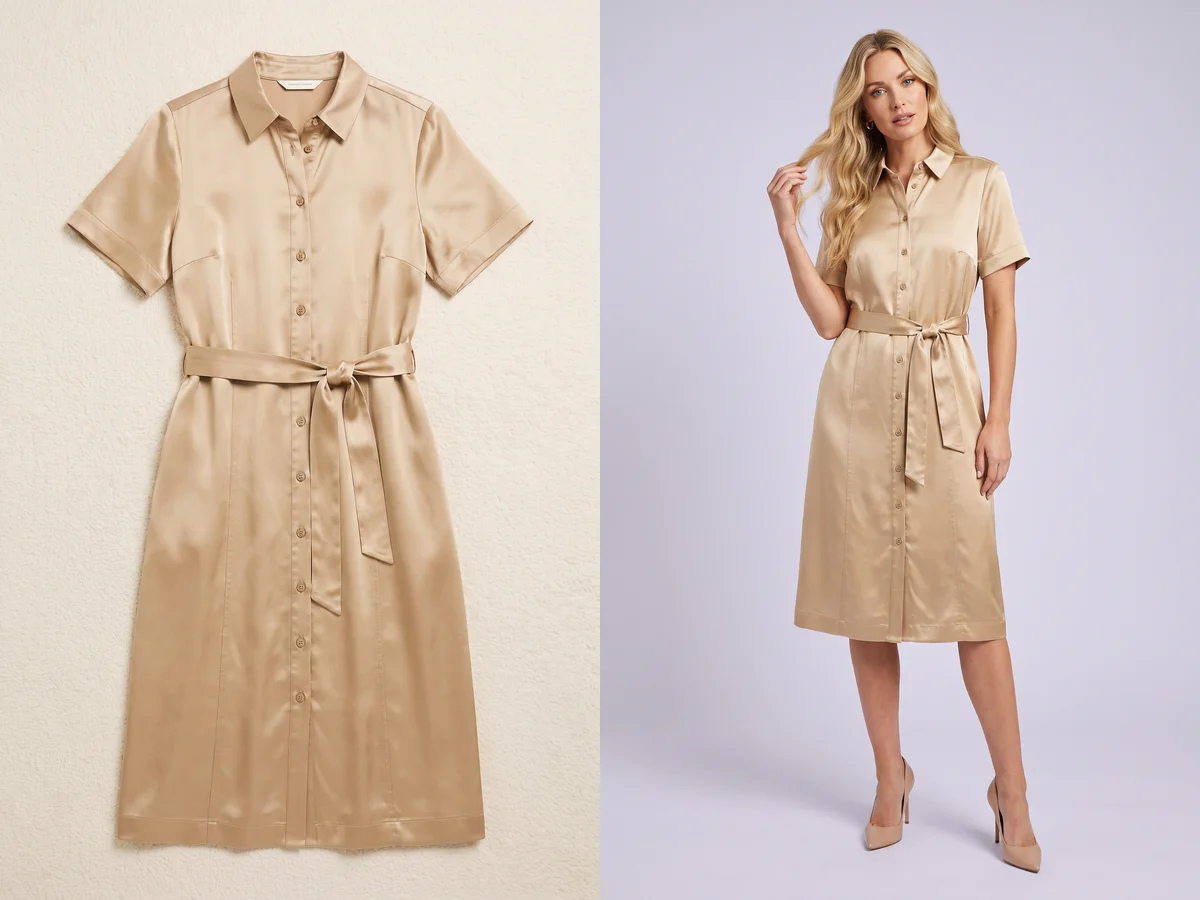
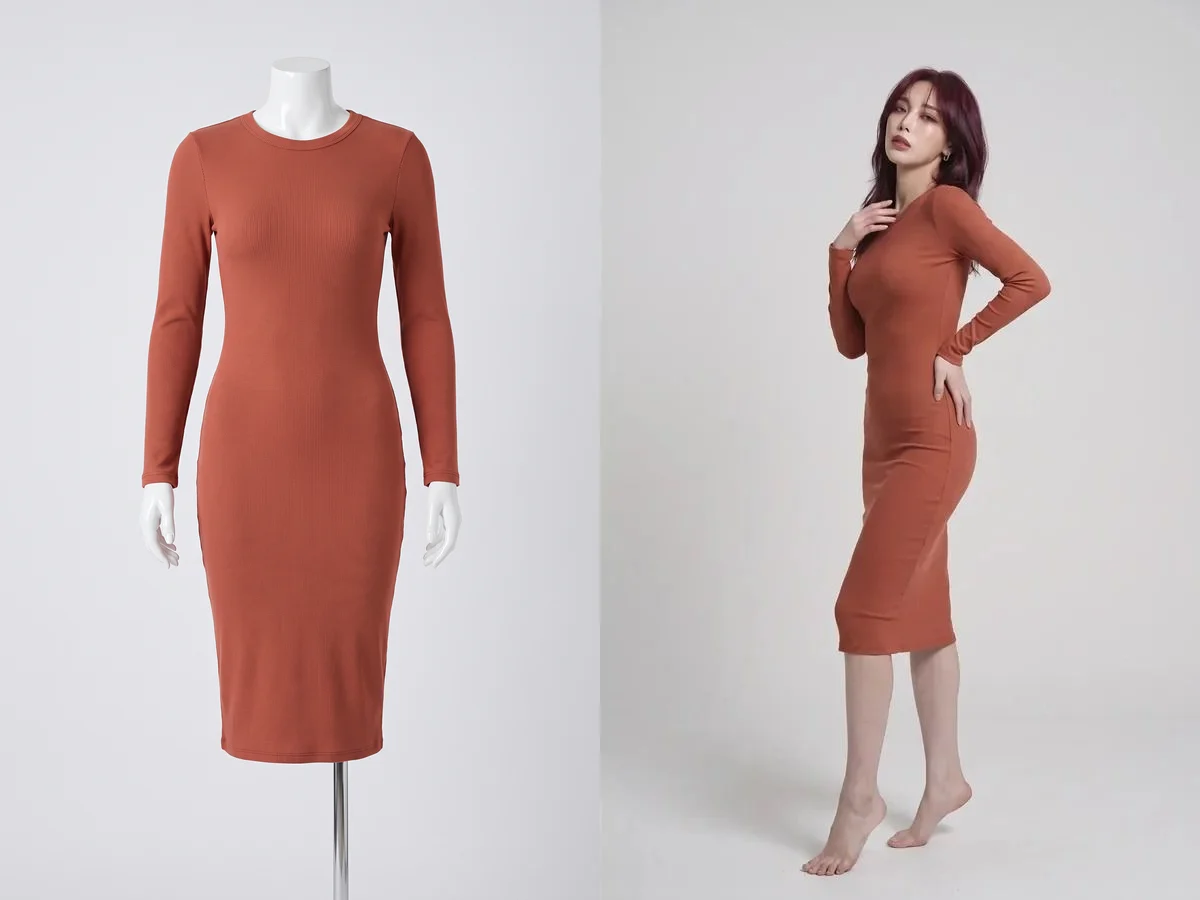
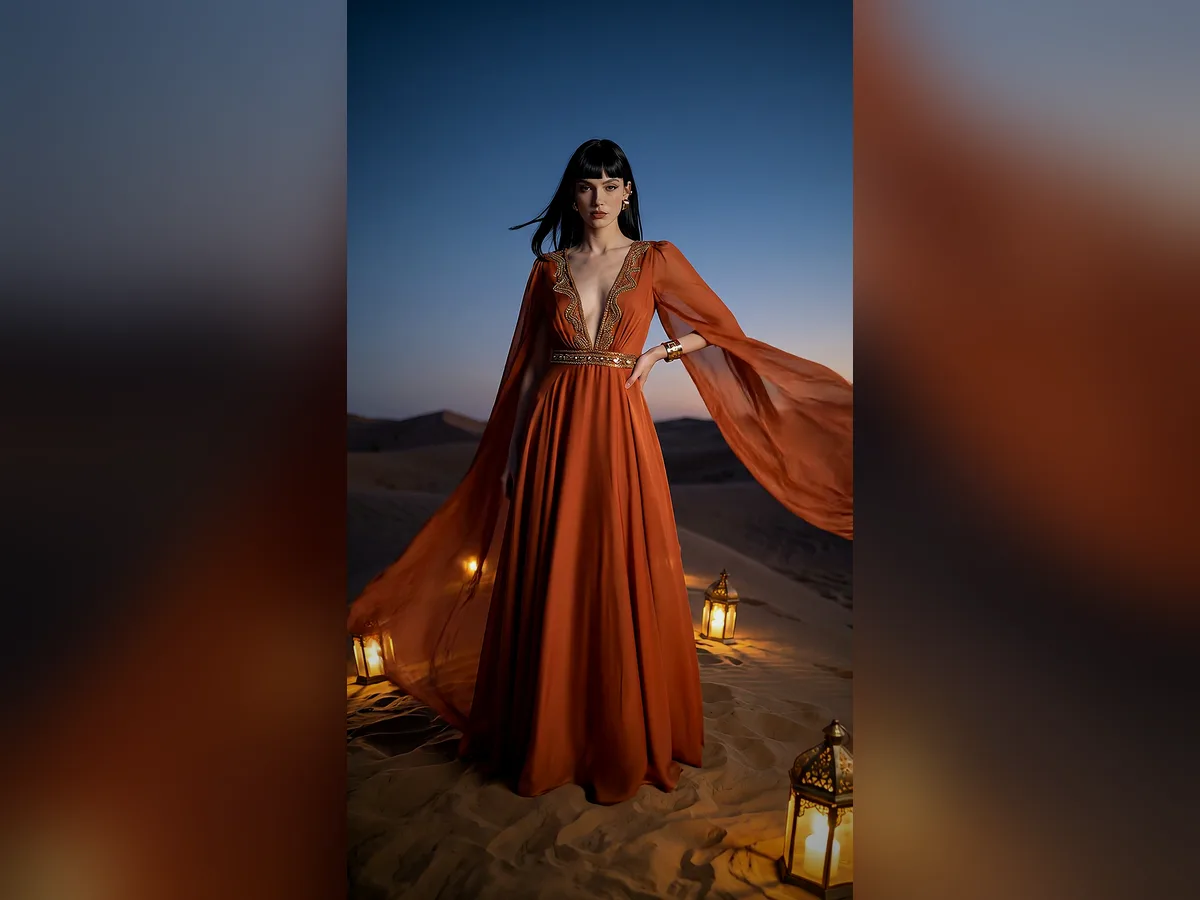
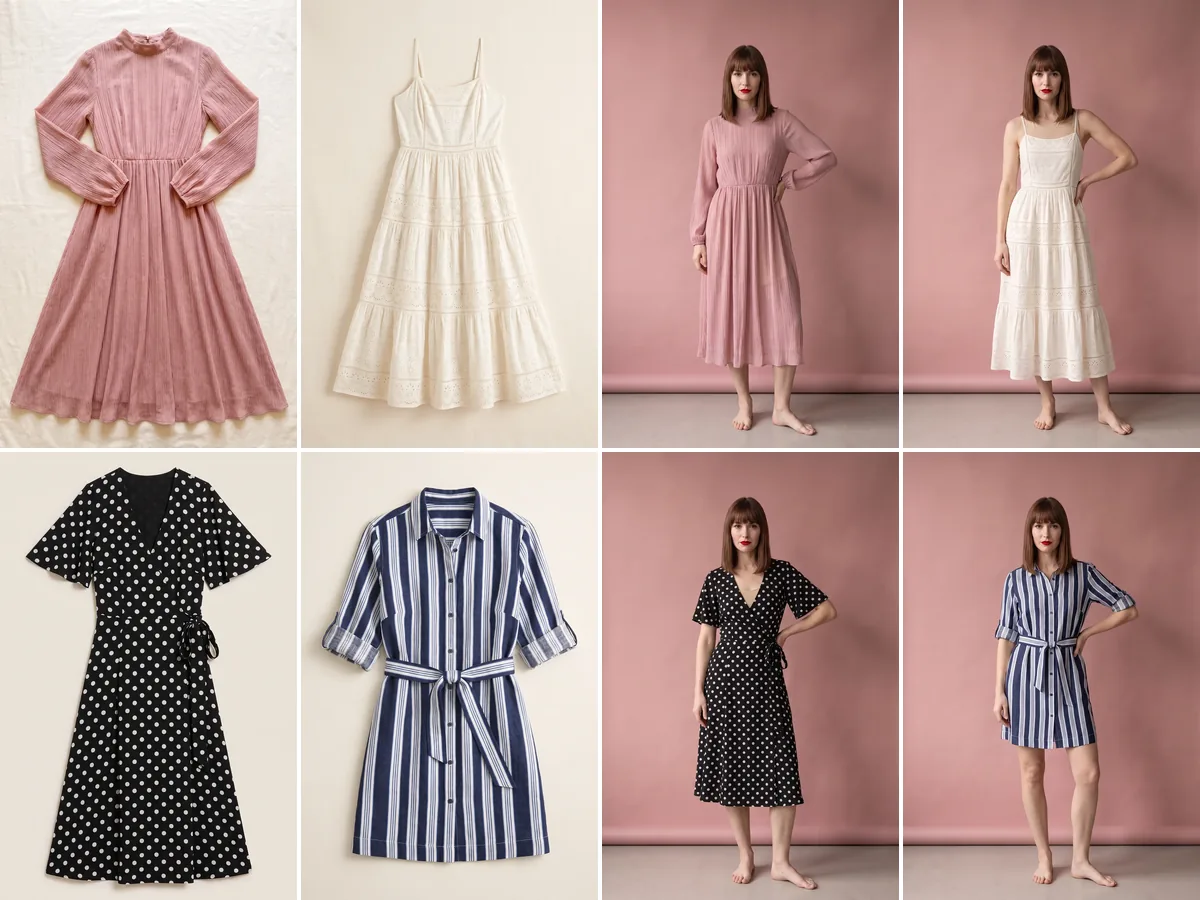
Çekim planlamadan mankenli ürün görselleri
Katalogdaki mankenler ve pozlarla ürününüzü dakikalar içinde stüdyo kalitesinde görselleştirin; kredi kartı gerekmeden başlayın.