

Upscale Ne Demek? Görsel Kalitesini Artırma Süreci
Upscale ne demek? Bir görselin piksel boyutlarını artırarak onu daha büyük ölçülerde kullanmaya hazırlayan işlemdir. Geleneksel yeniden örnekleme yeni pikselleri mevcut renk ve kenar bilgilerine göre hesaplar; kullanılan yöntem görselin görünümünü etkiler.

İçindekiler
- Upscale Ne Demek? Görsel Büyütmeyle İlişkisi
- Görsel Kalitesi Artırılırken Teknik Olarak Ne Olur?
- Geleneksel Yeniden Örnekleme
- Yapay Zekâ Destekli Ayrıntı Üretimi
- Upscale Hangi Görsellerde İşe Yarar?
- Görsel Büyütme Süreci Nasıl Uygulanır?
- Kaynak Görseli ve Hedef Boyutu Belirleme
- Yöntemi Seçme ve Ayarları Yapma
- Çıktıyı Kontrol Etme ve Kaydetme
- Kaliteyi Değerlendirirken Nelere Bakılmalı?
- E-Ticaret Ürün Görsellerinde Dikkat Edilecek Sınırlar
- Sonuç
- Sık Sorulan Sorular
- Upscale ne demek, fotoğrafı büyütmekten farkı ne?
- Upscale işlemi bulanık fotoğrafı netleştirir mi?
- Yapay zekâ ile görsel büyütme ürün fotoğraflarında güvenilir mi?
- Görsel büyütürken hangi yöntemi seçmeliyim?
- Düşük çözünürlüklü ürün görseli e-ticaret sitesi için büyütülebilir mi?
Upscale, bir görselin piksel boyutlarını artırarak daha büyük ölçülerde kullanılmasını sağlayan işlemdir. “Upscale ne demek” diye araştırıyorsanız, bunun yalnızca görseli büyütmek olmadığını bilmelisiniz: Kullanılan yönteme göre yeni pikseller mevcut piksellerden hesaplanır veya yapay zekâ ile olası ayrıntılar üretilir. İşlem, küçük bir görseli daha geniş bir alanda göstermeniz gerektiğinde işe yarayabilir; ancak kaynakta bulunmayan gerçek ayrıntıları geri getirmez.
Örneğin, ürün fotoğrafınız e-ticaret sitenizin görsel alanına göre küçükse büyüttüğünüzde kenarlar bulanıklaşabilir, yazılar okunaksızlaşabilir. Doğru yöntemi seçmek için önce kaynak görselin netliğine ve hedef boyuta bakmanız gerekir. Ardından çıktıyı tam boyutta inceleyerek doku, renk ve ürün üzerindeki yazıların değişip değişmediğini kontrol edebilirsiniz.
Özellikle satışa sunduğunuz ürünlerde yapay zekânın ürettiği ayrıntılar gerçekte olmayan bir desen veya özellik izlenimi yaratabilir. Daha büyük bir görsel elde ederken ürünün doğru temsil edilmesi de önemlidir.
Öne çıkanlar
- Upscale, görselin piksel boyutlarını artırır; ekranda görüntüyü büyütmek ise dosyaya yeni ayrıntı eklemez.
- Geleneksel yeniden örnekleme, yeni pikselleri çevredeki piksellerin renk değerlerinden hesaplar.
- En yakın komşu yöntemi piksel değerlerini kopyaladığı için kenarlar basamaklı görünebilir.
- Ürün fotoğrafında keskin görünen bir doku, gerçekte var olmayan ayrıntılar izlenimi verebilir.
Upscale Ne Demek? Görsel Büyütmeyle İlişkisi
Bir ürün fotoğrafını e-ticaret sitenizde küçük bir önizleme olarak kullanırken sorun yaşamayabilirsiniz. Aynı dosyayı geniş bir ürün görseli alanına yerleştirdiğinizde ise pikseller belirginleşebilir. Ekranda görüntüyü büyütmek, dosyaya yeni ayrıntı eklemez; yalnızca mevcut pikselleri daha geniş bir alana yayar. Upscale işleminde ise dosyanın piksel ölçüleri artırılır ve yeni pikseller kullanılan yönteme göre oluşturulur.
| İşlem | Ne değişir? | Olası görünüm |
|---|---|---|
| Ekranda büyütme | Görüntüleme boyutu değişir. | Pikseller daha görünür olabilir. |
| Piksel ölçülerini artırma | Dosyaya yeni pikseller eklenir. | Yönteme bağlı olarak kenarlar daha düzgün görünebilir. |
Yeni piksellerin eklenmesi, kaynak dosyada bulunmayan gerçek ayrıntıların geri kazanıldığı anlamına gelmez. Örneğin bulanık bir ürün etiketindeki okunamayan yazı, işlem sonrasında da güvenilir biçimde okunamayabilir. Dosyayı kullanmadan önce şu noktaları kontrol edin:
- Ürün kenarlarında yapay çizgiler oluşmuş mu?
- Logo ve yazılar özgün görsele uygun mu?
- Yakınlaştırıldığında doku doğal görünüyor mu?
Görsel Kalitesi Artırılırken Teknik Olarak Ne Olur?
Upscale sırasında görselin ölçüleri büyürken yeni pikseller oluşturulur. Bu pikseller, kaynak görseldeki renk ve kenar bilgilerine dayanır. İşlem kenarları daha keskin gösterebilir; ancak keskin görünen bir doku, ürünün gerçekte var olan ayrıntısını mutlaka yansıtmaz.
| Kaynak görsel | Büyütme sonrası olası görünüm |
|---|---|
| Net ve iyi aydınlatılmış | Kenarlar daha tutarlı kalabilir. |
| Bulanık | Eksik ayrıntılar güvenilir biçimde geri gelmez. |
| Sıkıştırma izleri taşıyan | Bozulmalar daha belirginleşebilir. |
Ürün fotoğrafını yayınlamadan önce kumaş dokusu ve etiket yazısı gibi alanları orijinaliyle karşılaştırın.
Geleneksel Yeniden Örnekleme
Geleneksel yeniden örneklemede yazılım, büyütülen görselde oluşan boşlukları çevredeki piksellerin renk değerlerine bakarak doldurur. En yakın komşu yöntemi mevcut bir pikselin değerini kopyalar; bu yüzden kenarlar basamaklı görünebilir. Bilineer ve bikübik yöntemler ise komşu pikseller arasındaki geçişleri hesaplayarak daha yumuşak bir görünüm oluşturur.
Ürün fotoğrafınızda düz renkli bir arka plan varsa bu yöntemler yeterli olabilir. Ancak küçük bir etiketteki yazılar veya kumaşın ince dokusu kaynak dosyada seçilemiyorsa büyütme işlemi bunları geri getirmez. Fazla yumuşatma da ürünün kenarlarını bulanıklaştırabilir. Bu nedenle upscale sonrası görseli yalnızca küçük önizlemede değil, müşterinin göreceği gerçek görüntüleme boyutunda kontrol etmeniz gerekir.
Yapay Zekâ Destekli Ayrıntı Üretimi
Yapay zekâ destekli upscale, çok sayıda görselden öğrenilen örüntüleri kullanarak düşük çözünürlüklü alanlarda hangi ayrıntıların bulunabileceğini tahmin eder. Örneğin bir kumaş fotoğrafında iplik dokusunu, bir ayakkabı görselinde dikiş çizgilerini daha belirgin hâle getirebilir. Ancak üretilen ayrıntılar kaynak dosyada doğrulanmış bilgiler değildir; model gerçekte olmayan bir dikiş, desen veya yüzey dokusu ekleyebilir.
Ürün fotoğrafını yayımlamadan önce büyütülmüş sürümü orijinaliyle yan yana karşılaştırın. Özellikle logo, etiket, yazı, renk geçişi ve ürünün ayırt edici özelliklerini yakınlaştırarak kontrol edin. Bir ayrıntı ürünün gerçek görünümünü değiştiriyorsa görseli yeniden işleyin veya daha yüksek çözünürlüklü bir kaynak kullanın. Müşterinin satın alma kararını etkileyebilecek farklılıkları yalnızca daha keskin göründüğü için kabul etmeyin.
Upscale Hangi Görsellerde İşe Yarar?
Upscale, kaynak görselde ürünün biçimi ve önemli ayrıntıları seçilebildiğinde daha kullanışlı sonuç verir. Hangi dosyayı işleme alacağınıza, görselin nerede kullanılacağına ve hatalı üretilen ayrıntıların müşteriyi yanıltıp yanıltmayacağına bakarak karar verebilirsiniz.
- Ürün fotoğraflarında, net bir kaynağın farklı ekran boyutlarında kullanılacak sürümlerini hazırlayabilirsiniz. İşlemden sonra renkleri, logo yazılarını ve ürün üzerindeki desenleri asıl fotoğrafla karşılaştırın.
- Küçük görsellerde, özellikle kenarları belirgin ikon veya katalog önizlemelerinde daha temiz bir görünüm elde edebilirsiniz. Çok küçük yazıların doğru biçimde oluşacağını varsaymayın.
- Eski arşiv dosyalarında, taranmış katalog kapaklarını veya geçmiş kampanya görsellerini daha rahat görüntülenebilir hâle getirebilirsiniz. Tarihî belge niteliğindeki dosyaların orijinallerini ayrıca saklayın.
Kaynak fotoğraf ciddi biçimde bulanıksa, aşırı sıkıştırılmışsa ya da ürünün bir bölümü görünmüyorsa işlem eksik bilgiyi güvenilir biçimde geri getiremez. Örneğin etiketi okunmayan bir ambalajda oluşan harfler gerçek metinden farklı olabilir. Türkiye’deki e-ticaret mağazanızda yayımlamadan önce görseli gerçek ürünle karşılaştırın; müşterinin satın alma kararını etkileyen ayrıntılar belirsizse yeniden fotoğraf çekmeyi tercih edin.
Görsel Büyütme Süreci Nasıl Uygulanır?
Görsel büyütmede işe, görselin nerede kullanılacağını belirleyerek başlayın. Bir ürün fotoğrafını listeleme sayfasında ve yakınlaştırılabilir ürün detayında kullanacaksanız, aynı dosyadan farklı çıktılar gerekebilir. Bu amaç, işlem boyunca hangi ayrıntılara dikkat edeceğinizi de belirler.
Upscale işlemini tek seferde bitmiş kabul etmeyin. Küçük bir deneme çıktısını hem normal görünümde hem yakınlaştırarak inceleyin; özellikle ürünün rengi, yazıları ve biçimi gerçeğinden farklı görünüyorsa dosyayı yayımlamadan önce yeniden değerlendirin.
Kaynak Görseli ve Hedef Boyutu Belirleme
Önce kaynak dosyanın piksel cinsinden genişliğini ve yüksekliğini kontrol edin. Ürün görseli farklı boyutlarda kaydedilmişse ekran görüntüsü yerine elinizdeki en yüksek çözünürlüklü orijinali seçin. Ardından görselin kullanılacağı alanın istediği ölçüleri belirleyin; upscale için hedef boyutu yalnızca ekranda daha büyük görünmesine göre seçmeyin.
| Kontrol | Belirlenecek bilgi |
|---|---|
| Kaynak dosya | Piksel ölçüleri ve en-boy oranı |
| Listeleme alanı | Görsel kutusunun ölçüleri |
| Ürün detay alanı | Yakınlaştırma için gereken çıktı ölçüleri |
Hedef ölçüleri belirlerken platformun görsel yükleme koşullarını da kontrol edin. Kaynağın en-boy oranı hedef alanla uyuşmuyorsa ürünün kesilmemesi için kırpma payını veya boşluk kullanımını önceden planlayın. Böylece yalnızca gerekli boyuta yönelik bir çıktı tanımlarsınız.
Yöntemi Seçme ve Ayarları Yapma
Upscale için yöntemi seçerken görselin içeriğine bakın. Düz zeminli, net kenarlı bir ürün fotoğrafında geleneksel büyütme yeterli olabilir; kumaş dokusu gibi karmaşık yüzeylerde yapay zekâ destekli yöntemi deneyebilirsiniz. Büyütme oranını ihtiyaç duyduğunuz ölçüyle sınırlayın: oran yükseldikçe yapay görünen ayrıntıların oluşma ihtimali artar.
- Gürültü azaltmayı hafif uygulayın; yüksek ayar ince dokuları silebilir.
- Keskinliği düşük seviyeden artırın; fazla keskinlik kenarlarda parlak çizgiler oluşturabilir.
Örneğin beyaz fondaki bir çantada gürültü azaltma işe yararken, örgü bir üründe aynı ayar dokuyu düzleştirebilir. Ayarları görselin en hassas bölgesine göre belirleyin.
Çıktıyı Kontrol Etme ve Kaydetme
Upscale işlemi bittikten sonra çıktıyı hem tam boyutta hem de kullanılacağı sayfadaki görünümüne yakın ölçekte inceleyin. Özellikle şu kontrolleri yapın:
- Ürün çevresinde kırık çizgiler, parlama veya arka plana taşan kenarlar olup olmadığına bakın.
- Logo, etiket, dikiş ve yüzey dokusunda gerçekte bulunmayan ayrıntıları kaynak görselle karşılaştırın. Müşteriyi yanıltabilecek bir değişiklik varsa çıktıyı kullanmayın.
- Dosyayı kullanım alanına uygun biçimde kaydedin: Fotoğraflarda JPEG veya WebP, şeffaf arka plan gereken görsellerde PNG tercih edebilirsiniz.
Kaydetmeden önce dosyayı yeniden açıp renkleri ve keskinliği kontrol edin. E-ticaret sitenize yükledikten sonra da ürün listeleme ve detay sayfalarında görüntünün doğru kırpıldığını, metinlerin okunabildiğini doğrulayın. Orijinal dosyayı ayrı tutun; böylece gerekirse çıktıyı yeniden düzenleyebilirsiniz.
Kaliteyi Değerlendirirken Nelere Bakılmalı?
Bir upscale çıktısını değerlendirirken yalnızca daha büyük görünmesine bakmayın. Ürün fotoğrafı, kullanılacağı sayfada ayrıntıları gösterebilmeli; ürünün rengini, yüzeyini ve üzerindeki bilgileri de doğru yansıtmalıdır. Kontrolü şu ölçütlerle yapın:
- Keskinlik: Ürünün sınırları belirgin olmalı, ancak kenarlarda yapay beyaz çizgiler oluşmamalıdır.
- Doğal doku: Kumaş örgüsü, ahşap damarı veya mat yüzeyler plastik gibi pürüzsüz görünmemelidir.
- Yazı okunabilirliği: Etiket, ambalaj ve beden bilgileri seçilebilmeli; harfler değişmiş ya da uydurulmuş görünmemelidir.
- Dosya boyutu: Görsel yeterli kaliteyi korurken sayfanın yüklenmesini gereksiz yere zorlamamalıdır.
Karar verirken dosyayı tek başına değil, gerçek kullanım alanında karşılaştırın. Örneğin yakınlaştırılabilir bir ayakkabı fotoğrafında dikişlerin doğal görünmesi önemlidir; listeleme sayfasındaki küçük görselde ise ürün silüetinin temiz olması daha belirleyici olabilir. İki çıktı benzer görünüyorsa daha küçük dosyayı tercih edebilirsiniz. Ancak sıkıştırma, etiket yazısını bozuyorsa dosya boyutunu azaltmak için görüntü kalitesinden ödün vermeyin.
E-Ticaret Ürün Görsellerinde Dikkat Edilecek Sınırlar
E-ticarette bir ürün görselinin daha net görünmesi, ürünü gerçekte olduğundan farklı göstermemelidir. Yapay zekâ destekli upscale işlemi, kaynak fotoğrafta bulunmayan ayrıntılar üretebilir. Örneğin düz bir kumaşa belirgin bir örgü deseni ekleyebilir, mat bir yüzeyi parlak gösterebilir veya çantanın dikiş hattını değiştirebilir. Bu farklar, müşterinin renk, doku ve biçim hakkında yanlış beklenti oluşturmasına yol açabilir.
Yayına almadan önce işlenmiş görseli orijinal fotoğrafla yan yana karşılaştırın. Özellikle satın alma kararını etkileyen özelliklere bakın:
- Renk tonu, ürünün diğer fotoğraflarıyla tutarlı mı?
- Doku, gerçekte olmayan desen veya parlaklık içeriyor mu?
- Kenarlar, düğmeler ve dikişler ürünün biçimini doğru gösteriyor mu?
Görseli yalnızca düzenleme ekranında değil, telefonda ve bilgisayarda da kontrol edin. Ürün ilanındaki küçük önizleme, yakın plan fotoğraflar ve açıklama birlikte değerlendirildiğinde çelişki olmamalı. Türkiye’deki pazaryeri ilanlarında kullanılan ana görsel, varyant seçimiyle gösterilen renk ve teslim edilecek ürünle eşleşmelidir. İşlem, önemli bir özelliği değiştirdiyse o bölgeyi orijinal fotoğraftan düzeltin veya görseli yeniden hazırlayın. Emin olamadığınız ayrıntıyı keskinleştirmek yerine doğru gösteren bir fotoğraf kullanın.
Sonuç
Upscale, ürün görselini daha büyük ölçülerde kullanmanıza yardımcı olabilir; ancak kaynak fotoğrafta bulunmayan güvenilir ayrıntıları geri getiremez. E-ticarette iyi bir çıktı, yalnızca keskin görünmekle kalmamalı; ürünün rengini, dokusunu ve üzerindeki bilgileri doğru yansıtmalıdır. Uygulamaya geçmek için ürünlerinizden birinin en yüksek çözünürlüklü orijinal fotoğrafını seçin. Görselin kullanılacağı alanın ölçüsünü belirleyin, uygun bir büyütme yöntemiyle deneme çıktısı alın ve bunu orijinaliyle yan yana karşılaştırın. Kenarları, yazıları ve yüzey dokusunu hem tam boyutta hem de ürün sayfasındaki görünümünde kontrol edin. Gerçekte olmayan bir ayrıntı oluştuysa ayarları değiştirin veya farklı bir fotoğraf kullanın.
Sık Sorulan Sorular
Upscale ne demek, fotoğrafı büyütmekten farkı ne?
Upscale, bir görselin piksel ölçülerini artırarak daha büyük boyutta kullanılmasına yönelik işlemdir. Ekranda yakınlaştırma yapmak yalnızca mevcut pikselleri daha geniş gösterir; dosyanın çözünürlüğünü değiştirmez. Upscale işleminde ise yeni pikseller hesaplanır veya yapay zekâ yardımıyla tahmin edilir. Bu işlem görüntüyü iyileştirebilir, ancak kaynak dosyada bulunmayan gerçek ayrıntıları geri getiremez.
Upscale işlemi bulanık fotoğrafı netleştirir mi?
Hafif bulanıklık veya düşük çözünürlük, uygun bir yöntemle daha az göze çarpabilir. Ancak odak dışı çekilmiş bir fotoğraftaki kayıp ayrıntılar güvenilir biçimde geri kazanılamaz. Özellikle ürün üzerindeki yazıları, dikişleri ve yüzey dokusunu kontrol edin. Çıktı daha keskin görünse bile gerçekte olmayan bir ayrıntı oluşmuşsa ürün fotoğrafı olarak kullanmayın.
Yapay zekâ ile görsel büyütme ürün fotoğraflarında güvenilir mi?
Yapay zekâ destekli büyütme, düşük çözünürlüklü alanları tahmin ederek daha belirgin dokular oluşturabilir. Bu tahminler her zaman ürünün gerçek görünümüne uymaz. Örneğin kumaşın örgüsü veya ambalajdaki küçük yazılar değişebilir. E-ticaret görsellerinde çıktıyı orijinal fotoğrafla karşılaştırın; müşterinin satın alma kararını etkileyebilecek ayrıntılar farklıysa görseli kullanmayın.
Görsel büyütürken hangi yöntemi seçmeliyim?
Seçiminizi görselin içeriğine ve kullanılacağı alana göre yapın. Net çizgileri ve düz renkleri olan bir görselde geleneksel yeniden örnekleme yeterli olabilir. Karmaşık dokularda yapay zekâ destekli bir yöntemi deneyebilirsiniz. Her iki durumda da çıktıyı hedef boyutta inceleyin; kenarlarda bozulma, yapay doku veya renk değişimi varsa farklı ayarlarla yeniden deneyin.
Düşük çözünürlüklü ürün görseli e-ticaret sitesi için büyütülebilir mi?
Büyütülebilir, fakat kullanılabilir sonuç kaynak dosyanın durumuna bağlıdır. Önce ekran görüntüsü veya küçük önizleme yerine varsa orijinal fotoğrafı bulun. Ürünün biçimi ve önemli ayrıntıları kaynakta seçilemiyorsa büyütme işlemi bunları güvenilir biçimde oluşturamaz. Çıktıyı ürün sayfasındaki görünümünde ve yakınlaştırılmış hâlde kontrol ederek müşteriyi yanıltabilecek değişiklikleri ayıklayın.
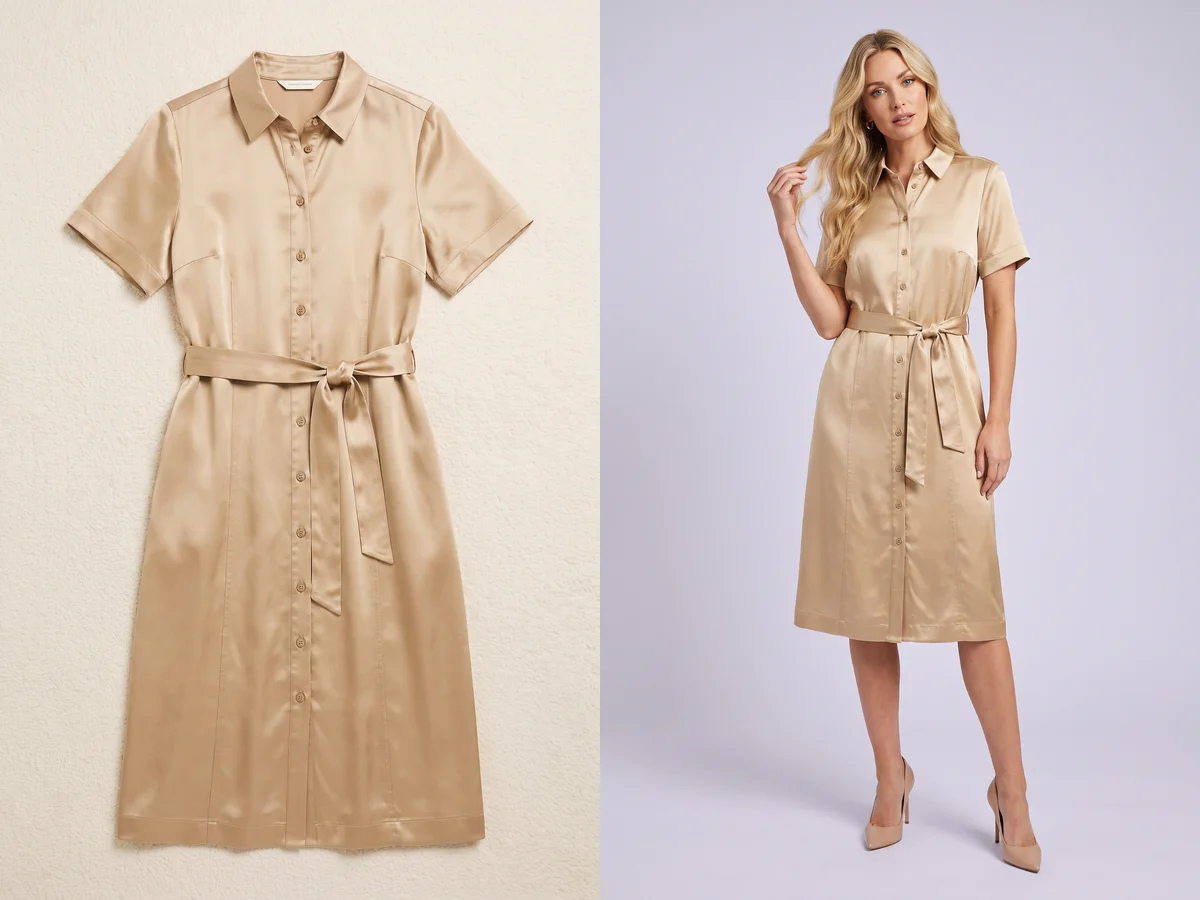
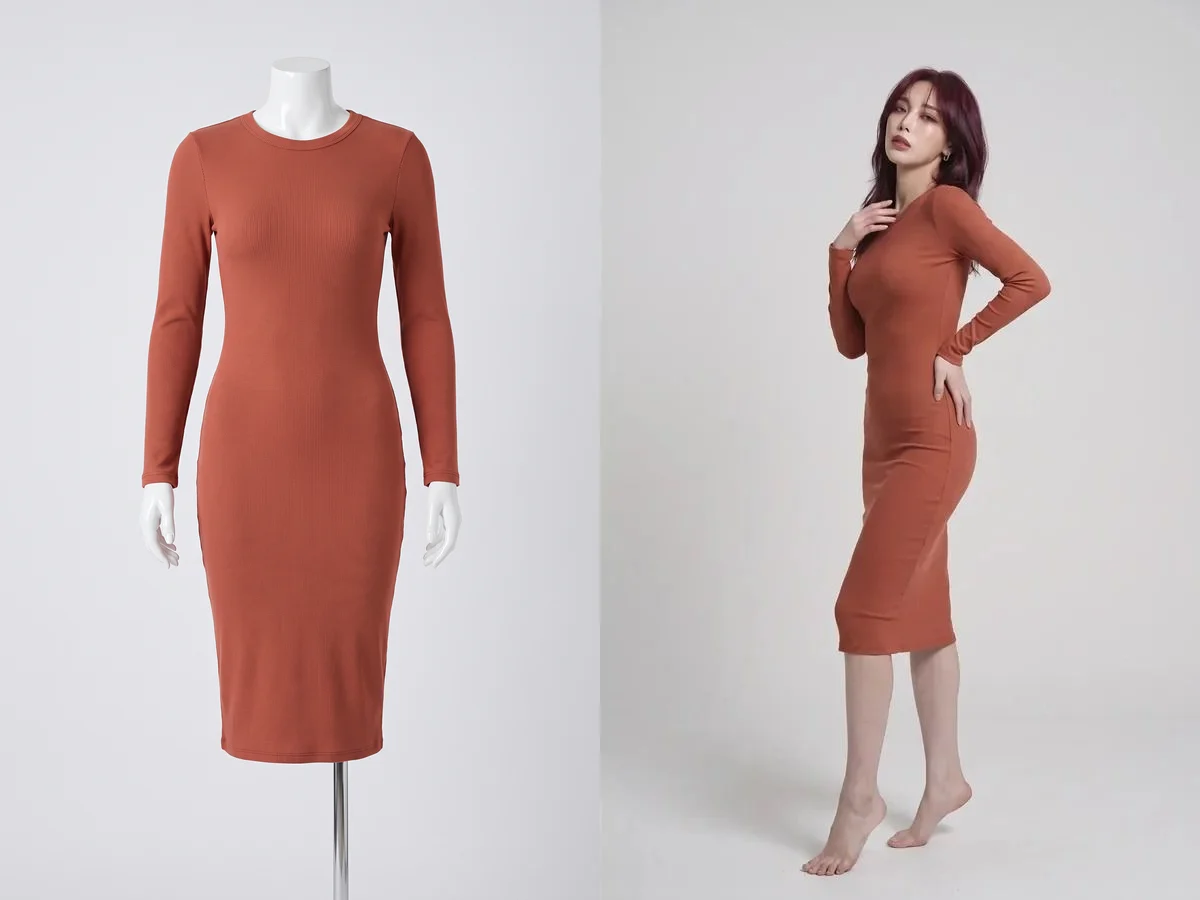
Çekim planlamadan mankenli ürün görselleri
Katalogdaki mankenler ve pozlarla ürününüzü dakikalar içinde stüdyo kalitesinde görselleştirin; kredi kartı gerekmeden başlayın.